Как разгонять видеокарты (иллюстрированное руководство для новичков)
В разговоре оверклокеры употребляют множество не всем понятных
слов и выражений: частота шины, тайминги, FSB, подсокетный датчик,
троттлинг... Подразумевается, что собеседнику всё понятно, однако
это далеко не всегда так. И в ответ на невинную фразу "я вчера
разогнал видеокарту" второй оверклокер спросит: "До каких частот?",
а новичок поинтересуется: "А как?"...
Не нужно удивляться, это сейчас мы знаем о разгоне всё, но ведь
когда-то и мы называли компьютером монитор... Так как же разогнать
видеокарту, если до сих пор ты лишь играл в игрушки, которые тебе
покупал отец, а устанавливал старший брат? На самом деле это сделать
очень легко, а если делать это с умом, то и совершенно безопасно, но
должен предупредить, что все операции нужно осуществлять вдумчиво и
не торопясь. Тот же отец или брат ничуть не обрадуются, если спалить
их дорогостоящую видеокарту и тебе не позавидуешь в этом случае, так
что будь внимателен и помни, что за все свои действия отвечаешь
только ты сам.
Разгон видеокарты сводится к увеличению частот, на которых
работает ядро и память. Сделать это можно множеством способов. Даже
некоторые современные материнские платы имеют средства для разгона
видеокарт из BIOS, но они пока ещё слишком несовершенны, поэтому мы
воспользуемся проверенным программным методом. Программ тоже
существует немало. Некоторые производители видеокарт прикладывают в
комплект специализированные утилиты для разгона, контроля и
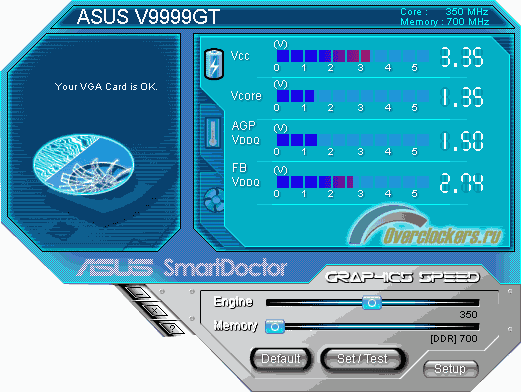
управления основными параметрами карточки. Такова, например, утилита
SmartDoctor от Asus:
Как разгонять процессоры (руководство для новичков с картинками)
О разгоне мы пишем всегда: наши статьи, новости, мысли – всё
посвящено разгону. На самом деле этого вполне достаточно для того, чтобы
заняться
оверклокингом в первый раз, а всё остальное придёт с опытом.
Однако
я вполне могу представить растерянность новичка, перед
которым лежит
океан информации, а он просто не знает, с чего начать.
Хорошо, когда
рядом есть более опытный товарищ, который может объяснить и
подсказать, а если нет? В этом случае даже такая
элементарная
операция, как вход в BIOS, для новичка сравнима с подвигом. В
моей
почте не уменьшается количество писем, в которых просят
показать "на
какие кнопочки тыкать", чтобы разогнать процессор.
Сегодняшняя
статья посвящена кнопочкам.
Разумеется, бездумный "кнопочный" подход к разгону в корне
неправилен. Прежде чем нажать, нужно понимать, для чего ты
нажимаешь, и к каким последствиям твои действия могут привести. И
хотя опасность оверклокинга сильно преувеличена, ничего невозможного
нет и существует вполне реальная вероятность вывести компьютер из
строя. Поэтому статьи такого рода принято предварять длинными
вступлениями, в которых полагается перечислить все опасности и
предупредить пользователя об ответственности. Впрочем, длинные
скучные вступления всё равно все пропускают, а я полагаю, что нас
читают разумные люди, поэтому обойдёмся без предисловий, будем
считать, что я вас предупредил.
Итак, сегодня разогнать процессор предельно просто, для этого
всего лишь нужно увеличить частоту, на которой он работает.
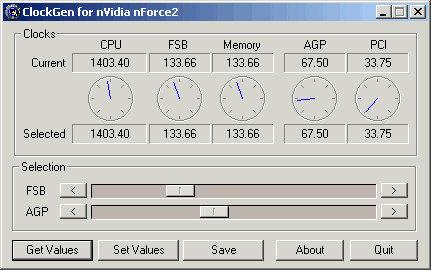
Существует множество программ, с помощью которых можно разгонять
прямо из Windows, например ClockGen.
Лучшие утилиты для вашего жесткого диска (тесты, программы производительности, восстановление диска, исправление ошибок)
Active
SMART 2.42 ОС: Win9x/NT/2k/Me/XP/2003 СкачатьНа
сайтОценка: 4/5 - 904K
Shareware (100 рублей)
Эта программа позволяет
отслеживать состояние жестких
дисков и предсказывать
возможные сбои в их работе, для
чего использует технологию S.M.A.R.T.
При обнаружении неполадок,
программа может сообщить о них
по указанному адресу e-mail!
Интервал проверки можно
задавать. Помимо этого
программа дает различную
информацию о жестких дисках,
такую как производитель диска,
режим UDMA, емкость, файловую
систему, и многое другое.
Отдельно можно скачать
Active SMART SCSI edition с поддержкой
SCSI дисков. Active SMART SCSI edition может
работать с контроллерами SCSI и
RAID-массивами, поддерживает до 4
IDE/ATA и до 8 SCSI накопителей.
CHDDSPEED ОС: Win2k/XP Скачать Оценка:4/5
- 34K
Freeware
CHDDSPEED - простая консольная
утилита для оценки производительности
различных блочных устройств (HDD,
CD, Flash, и т.д.). Текущая версия (0.1)
содержит два теста: тест
скорости линейного чтения и
тест скорости случайного
чтения. Для увеличения
точности измерений каждый из
тестов повторяется
определенное количество раз (порядка
нескольких тысяч), при этом
количество повторений выбирается
автоматически в зависимости от
быстродействия тестируемого
устройства.
Disk Bench ОС: Win9x/Me/NT/2k/XP СкачатьНа
сайт Оценка: 4/5 -
54Kb
Freeware
Disk Bench - это довольно простой
тест скорости жестких дисков (впрочем,
его можно использовать и как
тест других накопителей). Программа
просто копирует заданный файл
в заданную папку и замеряет
скорость и время выполнения
этой операции. Для работы
программы понадобится .NET framework,
который можно скачать на MSDN Downloads.
Итак, после установки Windows XP указанным выше
методом, ваш жесткий жиск имеет только один раздел в системе NTFS.
Давайте рассмотрим, как создать остальные разделы винчестера в
средствами Windows XP.
Для этого зайдите в меню Пуск - Панель управления - Администрирование - Управление компьютером или нажмите правой кнопкой на значке Мой компьютер и выберите пункт Управление из выпавшего меню.
Как известно, операционная система Windows не позволяет форматировать флэш накопитель в файловую систему NTFS
по-умолчанию. Стандартные средства Windows XP позволяют применить
только два типа файловой системы для флэшки - устаревший FAT 16 и FAT
32. Зачастую, начинающим пользователям ПК вполне достаточно
возможностей данных файловых систем, однако иногда все-же необходимо форматировать flash накопитель в NTFS. Как это сделать мы и рассмотрим далее.
Форматирование flash накопителя в NTFS средствами Windows XP
ВНИМАНИЕ! При форматировании флэшки в
NTFS все данные будут уничтожены! Обязательно сделайте резервные копии
файлов, во избежание их утери.
Функция форматирования устройства в операционной системе Windows XP вызывается выбором опции Форматировать
из контекстного меню, выпадающего при нажатии правой клавишей мыши на
накопителе. Однако при попытке форматировать флэшку мы сталкиваемся с
невозможностью применить тип системы NTFS. Для того, чтобы
форматировать flash накопитель в NTFS, необходимо выполнить несколько
манипуляций с настройками безопасности операционной системы.
Как подключить несколько компьютеров между собой и к Интернету,
распределяя одинаковую скорость к Интернету? Через такие соединения вы
сможете не только пользоваться файлами, расположенными на другом ПК,
Интернетом, но и принтерами, которые подключены к любому звену этой
сети. Попробуем рассмотреть все варианты настройки локальной сети, от
самых простых до сложных.
Разделим последовательность действий условно на два этапа.
Для начала разберем и отбросим вариант, когда вам нужно только разделить Интернет.
Подключение к Интернету 2-х компьютеров и более в одной квартире без создания локалки
Для начала, прежде чем перейти к сути вопроса, давайте разберемся, что же такое локальная сеть и зачем она нужна.
Предположим, что вы обладаете 2-мя компьютерами, и Вам необходимо быстро
обмениваться информацией между ними, использовать общие ресурсы, такие
как принтер, сканер и т.п., и, конечно же, иметь общий доступ в
Интернет. Решить все эти и многие другие проблемы способна локальная
сеть.
Структура локальной сети
В данной статье МирСоветов не будет рассматривать прокладку локальной
сети и монтаж оборудования. Этого мы коснемся лишь в общих чертах, для
того чтобы был понятен алгоритм построения сети и обмен данными внутри
нее.
Зачастую локальная сеть имеет следующую структуру:
Данная структура (топология) называется "пассивная звезда”. В центре
сети с данной топологией помещается концентратор или хаб (hub), он
восстанавливает приходящие сигналы и пересылает их в другие линии связи.
Большое достоинство звезды (как активной, так и пассивной) состоит в
том, что все точки подключения собраны в одном месте. Это позволяет
легко контролировать работу сети, локализовать неисправности сети путем
простого отключения от центра тех или иных абонентов (что невозможно,
например, в случае шины).
Борьба с вирусами и другие проблемы при работе в сети
Общие правила при работе с глобальной сетью Интернет и локальной сетью:
Правило 1. На данный момент существует
множество интернет-пейджеров, например, ICQ, Odigo и т.д. Используя их,
желательно указывать о себе как можно меньше информации. Указывайте
только то, что необходимо и не более того, иначе, основываясь на ваших
данных, можно будет провести атаку на пароль того же ICQ с помощью
составленного словаря. Скрывайте все, что можно скрыть, и в первую
очередь свой IP! Не используйте дополнительных сервисов (таких,
например, как личная страничка в ICQ), так как в них также очень много
лазеек, не раскрывайте незнакомым людям своего местонахождения,
используемого программного и аппаратного обеспечения. Любая информация
может оказаться для злоумышленника полезной для атаки на Ваш компьютер.
Правило 2. Многие сайты созданы специально
для получения данных о посещающих их людях. Старайтесь не посещать
сомнительные сайты, либо включите в обозревателе максимальную
защищенность, т.е. без cookies и скриптов. Стоит задумываться - какие
сайты могут заслуживать Вашего доверия, а какие нет, потому что веб
сервер, используя множественные ошибки операционной системы от
Microsoft, может делать с вашим компьютером практически все, что угодно.
Например, может скопировать у Вас любой файл, и Вы можете не узнать,
что конфиденциальная, и, возможно, важная информация стала достоянием
общественности. Вводя информацию о себе в многочисленные анкеты,
задумайтесь, доверяете ли Вы авторам сайта! Вполне возможно, что они
собирают информацию о Вас для не вполне корректного использования.
Правило 3. Желательно установить
персональный firewall, который перекроет доступ к лишним портам. Если Вы
не в состоянии сделать это сами, обратитесь к специалисту, который
установит его на Ваш компьютер и проконсультирует Вас по проблемам
личной безопасности в сети!
Правило 4. Также необходимо установить
на свой компьютер антивирус, например, Dr. Web, KAV, Nod32 и т.д. Это
поможет Вам уберечь себя от вирусов и троянов. Троян — это исполняемая
программа, скрытно проникающая в систему, которая после установки на
компьютер собирает конфиденциальную информацию, копирует файлы,
содержащие пароль для входа в Интернет, снимает данные с Вашей
клавиатуры (записывает все, что Вы на ней набираете), и т.д. Другими
словами — троян может все, что может пользователь и даже больше...
При наличии доступа в Интернет эти данные
пересылаются отправителю трояна, который использует Ваш пароль для
доступа к Вашему аккаунту на почту или фтп-сервер. Если в Ваш компьютер
уже попала такая программа, Вам врядли поможет смена пароля или ввод его
каждый раз вручную.
Примечание: если Вы только установили WindowsVista, то перед созданием VPN соединения следует убедиться в том, что установлены драйверы на сетевую карту!
***
Для того чтобы настроить VPN соединение в Windows Vista, необходимо проделать следующую последовательность действий.
Для начала следует нажать на кнопку «Пуск» в левом нижнем углу экрана (1) и ввести в строке поиска начальные буквы слова Центр(2)
Особая технология Windows Vista автоматически найдет все доступные варианты со словом Центр и отобразит их в результатах поиска выше. Вам лишь будет необходимо выбрать там вариант под названием «Центр управления сетями и общим доступом» (3)
Настройка VPN маршрутизатора на примере D-LinkDI-524
Целью
данного руководства является доведение до пользователей принципов
настройки основной сетевой части маршрутизатора. В руководстве не
рассмотрены этапы настройки Wi-Fiсети, а также моменты, отвечающие за безопасность.
Хотим заметить, что для успешной работы основных функций маршрутизатора
рекомендуется установить последнюю версию программного обеспечения
роутера (выполняется данная операция в п. Tools — Firmware), найти которое Вы можете на сайте производителя.
Итак, приступим!
Для
начала следует подключить маршрутизатор к электрической сети и
соединить посредством идущего в комплекте кабеля, один из внутренних
портов маршрутизатора (LAN интерфейс) с сетевой картой
на компьютере, с которого будет производиться настройка. Далее следует
подключить приходящий в квартиру сетевой кабель, в WAN интерфейс маршрутизатора.
После выполнения указанных действий убедитесь, что индикатор наличия сигнала на WANинтерфейсе подает признаки жизни, выдавая себя радостным миганием!
Если на данном этапе все выполнено успешно, то можно приступать к настройке программного обеспечения.
Для начала (в случае с WindowsXP) войдите в Панель управления и выберите там пункт Сетевые подключения!
В сетевых подключениях найдите значок подключения по локальной сети, нажмите на него правой клавишей и выберите пункт Свойства.
Рис. 1
В открывшемся окне найдите в списке компонентов Протокол Интернета (TCP/IP) и выполните по нему двойной щелчок, после чего откроется окно свойств Протокола Интернета (TCP/IP). В данном окне следует выставить автоматическое получение параметров протокола и подтвердить изменения.
Пароль BIOS является одним из самых древних способов
защиты компьютера и одним из самых популярных. Этот способ является
самым эффективным, но только в том случае, если пользователь не имеет
доступа к системному блоку. А если имеет, тогда такой способ
малоэффективный.
Как известно установки BIOS во всех системных платах
по умолчанию не сохраняют паролей. Так что для того, чтобы убрать
пароль BIOS, нужно всего-навсего установить настройки по умолчанию,
сбросив все настройки. Но не забывайте о том, что это сбросит не только
пароль BIOS, но и все остальные настройки, которые вы устанавливали вручную.
Для того, чтобы сбросить пароль BIOS, PCNOTES.RU предлагает использовать один из двух проверенных методов.
1) Это можно сделать с помощью джампера. Он применяется для очистки памяти, хранящей настройки BIOS (CMOS).
Он есть практически во всех системных платах и находится возле
батарейки (но если вы не уверены, тогда лучше еще раз прочтите
инструкцию к материнской плате).
В некоторых системах джампер отсутствует, вместо него просто два
контакта. Чтобы с их помощью сбросить пароль BIOS, нужно замкнуть их,
использовав какой-либо металлический предмет.
Но если все же вы нашли на своем компьютере джампер и хотите с его
помощью сбросить пароль, то вам следует повернуть перемычку на джампере
так, чтобы замкнулись контакты. После этого нажмите на кнопку запуска
компьютера. Он не должен загружаться, но установки BIOS будут сброшены.
После этого, поверните перемычку в исходное положение и снова нажмите на
кнопку запуска. В этот раз компьютер должен загрузиться. Если все
прошло успешно, вы увидите на экране сообщение о просьбе нажать клавишу
F1, после чего в меню выберите пункт «Сохранить и выйти». После этих
действий ваш компьютер должен загрузиться без проблем, не запрашивая
пароль BIOS.
2) Если вы не можете найти на своей плате джампер или его вовсе нет, тогда попробуйте найти на системной плате батарейку, источник питания памяти CMOS.
Для того, чтобы сбросить пароль, выключите компьютер и вытащите с него
эту батарейку, так как она сохраняет всю информацию. Подождите 5 минут и
спокойно поставьте батарейку на прежнее место. Затем запустите
компьютер. В BIOS установки снова поменяются на стандартные, а пароль
исчезнет. Далее уже по известной схеме нужно нажать F1 и если вы
принимаете настройки по умолчанию, то нажмите «Сохранить и выйти».
Вот так просто все и делается. Ничего сложного, правда?
Но весь этот алгоритм обхода и сброса паролей касается только
стационарных домашних компьютеров. А вот с ноутбуками дела посложнее. По
причине частой кражи портативных компьютеров, разработчики сделали так,
что стало невозможным войти в систему, минуя пароль BIOS. Так что, если
вдруг вы по своей невнимательности забыли пароль, то вам, скорее всего,
придется консультироваться с сервисным центром.
При
возникновении проблем с Windows пользователи обычно пытаются найти
решение на форумах. Мы проверили, могут ли новые средства поддержки от
Microsoft сделать это излишним. Недостаточная производительность,
нестабильность системы, атаки вредоносного ПО — пользователь Windows
уже привык ко многому. Но даже в экстренной ситуации он почти никогда
не обращается за помощью к службе поддержки Microsoft или справке самой
ОС. За последние десятилетия компания Microsoft действительно заслужила
плохую репутацию: замедляющие работу обновления, скрытые ошибки и
большое количество уязвимостей поколебали доверие пользователей. Девиз
«Сделай все сам» стал привычным для многих —
32-битная архитектура хорошо зарекомендовала себя в Windows ХР. Но с выходом «семерки» появился повод перевести современный компьютер на более скоростные технологии.
Приобретая
новый компьютер, многие не задумываются о том, какая операционная
система оптимально для него подходит. Между тем современные ПК с
многоядерными процессорами и большим объемом оперативной памяти
зачастую бывают способны на большее, нежели позволяет устанавливаемое
на них программное обеспечение .
Выбирая 32-битную ОС, вы заведомо ограничиваете себя в скорости: это
равносильно поездке на спортивном автомобиле с включенным ручным
тормозом.
Каким бы мощным ни был компьютер, всегда найдется повод
увеличить его производительность. Это касается и новейшей операционной
системы Windows 7. Мы найдем в этой ОС лишние источники потребления ресурсов и отключим их. Скорость
работы компьютера во многом зависит от того, каким образом настроена
операционная система. В Windows 7 разработчики постарались учесть ошибки
предыдущих ОС: новый программный продукт от Microsoft существенно
оптимизирован и обеспечивает комфортную работу с графическим интерфейсом
Aero даже на маломощных нетбуках. Однако при этом желательно все же
располагать некоторым запасом производительности, чтобы иметь
возможность запускать ресурсоемкие приложения — например, игры.
Высвободить дополнительную мощность поможет оптимизация системы.
Заняться ею стоит и в том случае,
Бывают
случаи, когда операционная система Windows XP отказывается загружаться,
при этом появляется системное сообщение, что поврежден загрузчик
Windows, или поврежден реестр Windows, или повреждены системные файлы.
При этом не удается ни выйти на точку восстановления, ни загрузить
последнюю удачную конфигурацию, ни даже загрузиться в безопасном режиме.
В таких случаях
большинство пользователей сразу бросаются переустанавливать
операционку, хотя, как правило, можно восстановить работоспособность
системы за 5 минут, воспользовавшись так называемой консолью
восстановления.
Для этого нужно в BIOS установить загрузку с CD-ROM'а, поместить в
лоток CD-ROM'а загрузочный диск с установочным пакетом Windows XP
Professional и перезагрузиться. Когда установщик Windows XP загрузит
свои файлы в оперативную память ПК, появится диалоговое окно "Установка
Windows XP Professional", содержащее меню выбора, из которого нас
интересует пункт "*Чтобы восстановить Windows XP с помощью консоли
восстановления, нажмите [R=Восстановить]".
На сегодняшний день безопасность компьютера являеться главной причиной для пользователей ПК.
Сегодня всё больше и больше людей использует компьютеры для
повседневных задач, начиная от коммуникаций до сетевого банковского дела
и инвестирования в сферу купли-продажи. Поскольку мы регулярно работаем
с этим, мы раскрываем нас самих для потенциальных хакеров, злобных
пользователей и взломщиков программной защиты. Существует множество способов взлома системы безопасности вашего компьютера. Самыми распространёнными являются: - черви; - вирусы; - троянские вирусы; - phishing (один из видов программ-шпионов); - хакеров и взломщиков программной защиты.Компьютерная
безопасность – понятие, сложное для понимания для многих людей. Но,
следуя этим простым, рентабельным указаниям, вы сможете ещё лучше
обезопасить свой компьютер:
Лучшие бесплатные программы для Windows, бесплатные программы 100%, лучшие бесплатные
Собраны
бесплатный софт для ежедневного пользования програмами, список
бесплатных программ и ссылки на них, краткое описание бесплатных
программ uTorrent - торрент 7-Zip - архиватор AIMP2 - аудио-проигрыватель от российских производителей Akel Pad (Флуд Pad)
- очень простой в настройке и удобный текстовый тедактор, основное
преимущество которого в возможности изменения цвета, размера, гарнитуры
текста и цвета фона по умолчанию а также наличие вкладок AlReader - читалка текстов Alcohol 52% - Alcohol 52% позволяет создавать точные копии дисков и загружать их в виртуальные накопители AmoK CD-DVD Burning - писалка дисков, встроенный проводник, звуки, скины, плагины AnVir Task Manager - удобный менджер процессов Apollo - аудиоплеер Artweaver - растровый редактор, поддерживает большую часть базового функционала Adobe Photoshop asterisk key - просмотр паролей скрытых маской AtiTrayTools - тонкая настройка видео ATI/AMD Auslogics Disk Defrag - дефрагментатор
 Главная







 …
…


